
Monitor arm kopen?

Goedkoopst bij:


Review:
Deze is niet echt goedkoop, maar wel een zeer mooi exemplaar. Afwerking is top met mat zwarte coating. De kabel goot is wel net groot genoeg voor een stroomkabel, hdmi en één usb. Je kunt er ook een laptop arm van te maken. Eenvoudige installatie. Hangt super strak. Gaat alleen niet heel hoog. Lees meer hieronder.
Goedkoopst bij:

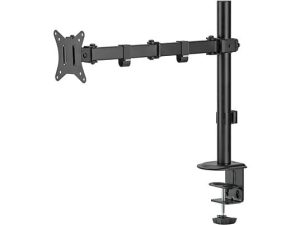
Review:
Deze heeft ons positief verrast, omdat die niet duur is. Het is een stevige en flexibele monitor arm die perfect is voor monitoren tot 27 inch. De verpakking is best zwaar. De montage is eenvoudig en wordt vergemakkelijkt door het meegeleverde gereedschap. Wat goed beviel, is dat je de monitor arm op twee manieren kunt bevestigen: met de meegeleverde klem aan de rand van het bureau of door een boorgat direct in het tafelblad te gebruiken. Sommige scharnieren bewegen in het begin wat stroef. Lees meer hieronder.

Goedkoopst bij:

Review:
Deze monitorarm biedt een uitstekende combinatie van stevigheid, flexibiliteit en gebruiksgemak. Bij aankoop ontvang je alles wat je nodig hebt, inclusief het benodigde gereedschap om de arm snel en eenvoudig te monteren. Dankzij een duidelijke handleiding is het monteren makkelijk. De monitorarm is zeer stevig en kan met gemak twee 27-inch monitoren dragen. Ook kleine schermen passen dus probleemloos, de constructie voelt solide en betrouwbaar aan. Een groot voordeel is de flexibiliteit van de arm, waarmee je je schermen in verschillende posities kunt plaatsen.
Goedkoopst bij:

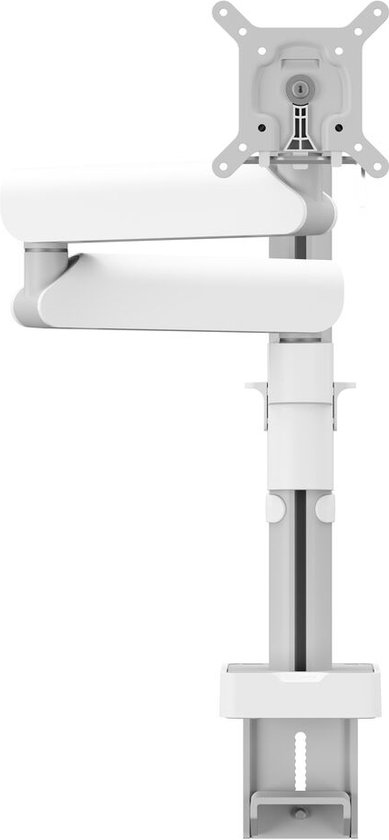
Review:
De VOGELS MOMO 4138 behoort met een prijs van bijna €300 tot de duurste monitor armen op de markt, en dat schept verwachtingen. Gelukkig levert deze arm op veel vlakken de kwaliteit die je mag verwachten. Het strakke ontwerp, vooral in het wit, combineert mooi met alle bureaus. De arm is stevig en houdt grote monitoren makkelijk. Kleine tekortkomingen, zoals het kabelmanagement en het VESA-systeem, hadden beter uitgewerkt kunnen worden. Toch blijft het een aanrader voor wie een stijlvolle en functionele monitor arm zoekt.
Een monitor arm voor meer comfort
Een monitor arm kan je werkplek compleet transformeren en een stuk professioneler maken. Of je nu thuis een plek wil pimpen, of op kantoor een monitor arm moet aanbevelen. Het biedt ongetwijfeld meer comfort, flexibiliteit en een opgeruimde werkplek. Maar wat is de beste monitor arm? We helpen je de juiste keuze te maken!
Een paar voordelen:
- Betere ergonomie, je kunt je scherm op ooghoogte zetten, waardoor je rug- en nekklachten voorkomt
- Flexibiliteit, verstel je scherm eenvoudig in hoogte, hoek en afstand
- Meer ruimte, een monitor arm houdt je bureau vrij en georganiseerd. Geen last meer van de voet van de monitor
Waar moet ik op letten bij het kopen?
Er zijn talloze monitorarmen op de markt, maar welke past bij jouw situatie. Bij het kiezen van een monitorarm is het belangrijk om te letten op een aantal zaken. Controleer of je monitor geschikt is voor VESA-montage, want de meeste monitorarmen werken met een VESA-standaard zoals 75×75 mm of 100×100 mm. Je kunt bijna verwachten dat dit aanwezig is. Ook is het essentieel om te kijken naar het maximale gewicht en de schermgrootte die de monitorarm kan dragen. Zorg ervoor dat je monitor binnen deze specificaties valt. Daarnaast is het goed om na te gaan hoe je de arm wilt bevestigen. De meeste monitorarmen kun je met een klem aan je bureau vastmaken, maar er zijn ook modellen die via een doorvoer in het bureau worden gemonteerd. Denk tenslotte na over hoe verstelbaar de arm moet zijn. Sommige monitorarmen bieden alleen hoogteverstelling, terwijl andere ook draaien, kantelen en roteren mogelijk maken. Kies een model dat past bij jouw werkplek en ergonomische wensen.
Welke kunnen we aanbevelen
Ergotron LX
Deze arm krijgt veel goede reviews en staat bekend om zijn uitstekende kwaliteit(stevig), flexibiliteit en duurzaamheid. Geschikt voor monitoren tot 34 inch en een gewicht van maximaal 11,3 kg, maakt deze arm ideaal voor zowel professionele werkplekken als thuisgebruik. Met zijn uitgebreide verstelopties, waaronder hoogte, draai, kanteling en rotatie, is Ergotron LX een perfect keuze voor gebruikers die één monitor willen ophangen.
ISY IMA-2300
Is een praktische en betaalbare oplossing voor wie op zoek is naar een ergonomische werkplek. Deze monitor arm is geschikt voor schermen tot 27 inch en een gewicht van maximaal 7 kg. De arm biedt een eenvoudig manier van de hoogte, draai en kanteling van je monitor aan te passen, zodat je altijd comfortabel kunt werken. Dankzij de stevige bureauklem is de ISY IMA-2300 gemakkelijk te installeren en de ingebouwde kabelmanagement zorgt voor een georganiseerde werkplek.
Neomounts FPMA-D650DBLACK
De Neomounts FPMA-D650DBLACK monitorarm is speciaal ontworpen voor een dubbele monitoropstelling. Geschikt voor monitoren tot 27 inch en een maximaal gewicht van 7 kg per scherm, biedt deze arm een ergonomische en flexibele oplossing voor zowel werk als ontspanning. Dankzij de uitgebreide verstelopties en stevige constructie is de Neomounts FPMA-D650DBLACK een lekkere keuze. En ook bij Coolblue goed gewadeerd en een ook Coolblue’s Keuze.
VOGELS MOMO 2137
De Vogels mono 2137 is een premium monitorarm die functionaliteit en stijl combineert. Het merk ‘Vogels’ staat ook goed aangeschreven. Dit exemplaar biedt ondersteuning voor monitoren tot 32 inch en een maximaal gewicht van 10 kg, ideaal voor gebruikers die op zoek zijn naar een stevige oplossing. Dankzij het minimalistische ontwerp en de top kwaliteit past deze arm perfect in zowel professionele als thuisomgevingen.
Veelgestelde vragen over toetsenborden
Gebruik een hub, converter, multiport adapter of dock en sluit eenvoudig meerdere schermen aan
Hoe kun je twee monitoren koppelen?
Het aansluiten van twee monitoren is iets wat zeer gebruikelijk is geworden. Zeker nu we na het corona-tijdperk meer thuiswerk ervaring hebben opgedaan. Twee schermen biedt een eenvoudige manier om je productiviteit te verhogen, zowel op kantoor als thuis. Een dubbele monitoropstelling geeft je meer schermruimte, wat ideaal is voor multitasking, zoals het werken met meerdere documenten, videobewerking of gaming. Maar hoe koppel je twee monitoren aan je computer? of misschien zelfs drie? Hieronder leggen we stap voor stap uit hoe je dit doet.
1. Controleer de aansluitingen
Zorg ervoor dat je computer twee videopoorten heeft, of maak gebruik van een adapter. Veelgebruikte aansluitingen zijn HDMI geschikt voor bijna alle moderne monitoren en computers of USB-C ondersteunt video-uitvoer tegenwoordig standaard aanwezig bij de nieuwere laptops en monitoren. Meer over aansluitingen op lees je op de beste gaming monitoren.
2. Sluit de monitoren aan
Verbind de eerste monitor met je computer via de juiste kabel. Doe hetzelfde voor de tweede monitor met de tweede videopoort. Zorg ervoor dat beide monitoren zijn aangesloten op een stroombron en ingeschakeld.
3. Stel je besturingssysteem in
Zodra de monitoren zijn aangesloten, configureer je de instellingen via je besturingssysteem:
- Windows: klik met de rechtermuisknop op het bureaublad en kies ‘Beeldscherminstellingen’. Hier kun je de schermen detecteren en instellen. Kies of je de monitoren wilt uitbreiden(voor extra werkruimte, dus het beeld splitsen) of dupliceren(voor hetzelfde beeld op beide schermen).
- Mac: ga naar ‘Systeemvoorkeuren’ > ‘Beeldschermen’ en stel de monitoren in. Je kunt de schermindeling slepen en kiezen of je de beeldschermen wilt uitbreiden(voor extra werkruimte, dus het beeld splitsen) of dupliceren(voor hetzelfde beeld op beide schermen).
4. Pas bij een dubbele opstelling de indeling aan
Sleep in de instellingen de schermen naar de gewenste indeling. Dit bepaalt hoe je cursor zich tussen de schermen verplaatst. Zet het scherm dat rechts staat ook rechts in de instellingen, zodat de overgang natuurlijk gaat. Je merkt dus gauw genoeg als je niet met je cursor bij het scherm kan komen, vaak zit het scherm dan aan de verkeerde kant. Probeer dan eens via de andere kant bij het scherm te komen. Lukt dit? Dan kun je dit in de instellingen aanpassen.
Heb je te weinig aansluitingen?
Als je computer maar één HDMI-poort heeft, kun je nog steeds twee monitoren aansluiten en combineren met een monitor arm. Er zijn verschillende manieren om dit op te lossen, hieronder leggen we een paar opties uit. Als je geen extra videopoorten hebt, kun je een USB-naar-HDMI-adapter gebruiken. Deze adapter zet een USB-poort om in een HDMI-uitgang, zodat je een tweede monitor kunt aansluiten. Gebruik een dockingstation of hub deze kan meerdere videopoorten bieden, zoals HDMI, DisplayPort en USB-C. Dit is de perfect oplossing als je meerdere schermen wilt aansluiten en tegelijkertijd extra USB-poorten of oplaadmogelijkheden nodig hebt. Dockingstations zijn wel vooral handig voor laptops. Er is ook nog iets als een HDMI-splitter deze kan één HDMI-signaal naar twee monitoren sturen. Dit is handig als je hetzelfde beeld op beide schermen wilt weergeven, bijvoorbeeld voor presentaties. Let op: een splitter dupliceert het scherm en kan niet worden gebruikt om de monitoren als een uitgebreid bureaublad in te stellen.
Goedkoopst bij:
Goedkoopst bij:

Goedkoopst bij:
Goedkoopst bij:

